
راگر یک طراح وب سایت هستید و میخواهید همیشه در دسترس کارفرما باشید تا خیلی رحت مشکلاتش را به شما بگوید تا انها را رفع کنید در این مقاله یکی از ساده ترین راه ها را بهتون قدم به قدم معرفی میکنم که خودم هم ازش استفاده میکنم.رباتهای تلگرام ابزارهای قدرتمندی هستند که به کاربران و کسبوکارها این امکان را میدهند تا به راحتی با یکدیگر ارتباط برقرار کنند و خدمات خود را ارائه دهند. در این مقاله، به بررسی مراحل اتصال ربات تلگرام به سایت میپردازیم.
راه های اتصال ربات تلگرام به پیشخوان سایت وردپرس

2 راه برای انجام این کار وجود دارد
- استفاده از افزونه wp-telegeram
- استفاده از کدنویسی از قسمت ویرایشگر پرونده پوسته در پیشخوان سایت
برای آشنایی با زبان های برنامه نویسی و اتصال ربات به داخل سایت مقالات زیر را مطالعه کنید
زبان های برنامه نویسی برای طراحی سایت
نحوه اتصال ربات به سایت
از انجایی که تلگرام در ایران فیلتر است امکان استفادع از افزونه برای همه وجود ندارد و از مهمتر اینکه فضای هاست شما را هم پر میکند
اما روش دوم بدون هزینه و بذون اشغال فضای هاست شما است.در زیر مرحله به مرحله به شما توضیح دادم تا اینکار را انجام دهید
1-نحوه ایجاد یک ربات تلگرام
برای اتصال ربات تلگرام به وبسایت، ابتدا باید یک ربات جدید بسازید.
- باز کردن تلگرام: به برنامه تلگرام بروید و در نوار جستجو، “BotFather” را جستجو کنید.
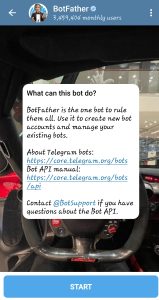
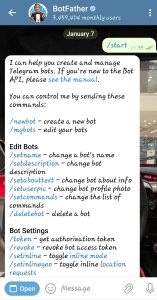
- ایجاد ربات جدید: با BotFather شروع به چت کنید و از دستور
/newbotاستفاده کنید. BotFather از شما میخواهد تا نام و شناسه (username) ربات خود را وارد کنید.
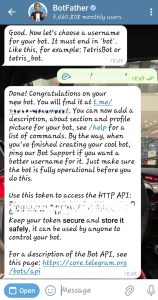
- دریافت توکن: پس از ایجاد ربات، BotFather یک توکن منحصر به فرد به شما میدهد که برای ارتباط با API تلگرام استفاده میشود. این توکن را یادداشت کنید.
2. انتخاب روش اتصال
برای اتصال ربات تلگرام به وبسایت، شما میتوانید یکی از روشهای زیر را انتخاب کنید:
- استفاده از Webhook: این روش به ربات این امکان را میدهد تا بهطور خودکار پیامها و درخواستها را از تلگرام دریافت کند.
- استفاده از API: در این روش، شما میتوانید از API تلگرام برای ارسال و دریافت پیامها استفاده کنید.
در این مقاله، به بررسی روش API میپردازیم، چرا که این روش بهطور خودکار و بلادرنگ عمل میکند.
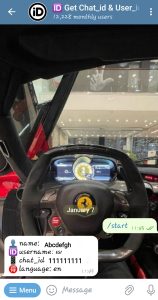
3.دریافت id chat:
از قسمت سرچ تلگرام ربات get chat id را سرچ کنید. زمانی که start را بزنید به شما یک کد میدهد.
4.جایگذاری کد:
از پیشخوان سایت به قسمت نمایش و بعد ویرایشگر پوسته را انتخاب کنید
به قسمت توابع پوسته بروید
نکته:اینکه از قالب آماده وردپرس استفاده میکنبد یا یا المنتور هیچ فرقی نمیکند و میتوانید برای اتصال ربات تلگرام به سایت خود از این روش استفاده کنید
به پایین ترین قسمت کدها بروید و کد زیر را آنجا قرا دهید
5.سورس کذ کامل اتصال ربات تلگرام به سایت:
// اضافه کردن منو به پیشخوان وردپرس
add_action(‘admin_menu’, ‘support_contact_menu’);
function support_contact_menu() {
add_menu_page(
‘ارتباط با پشتیبان’, // عنوان صفحه
‘ارتباط با پشتیبان’, // عنوان منو
‘manage_options’, // سطح دسترسی
‘support_contact’, // اسلگ منو
‘support_contact_page’ // تابع برای نمایش محتویات صفحه
);
}
function support_contact_page() {
if ($_SERVER[‘REQUEST_METHOD’] === ‘POST’) {
$token = “YOUR_TELEGRAM_BOT_TOKEN”; // توکن ربات تلگرام خود را وارد کنید
$chat_id = “YOUR_CHAT_ID”; // شناسه چت تلگرام خود را وارد کنید
$name = sanitize_text_field($_POST[‘name’]);
$phone = sanitize_text_field($_POST[‘phone’]);
$message = sanitize_text_field($_POST[‘message’]);
$file = $_FILES[‘file’];
tyle=”text-align: left;”>>// ساخت پیام برای ارسال به تلگرام
$full_message = “نام: $name\nشماره همراه: $phone\nمشکل: $message”;</p>
>// ارسال متن به تلگرام
$url = “https://api.telegram.org/bot$token/sendMessage”;
$data = [<br />’chat_i
ss=”yoast-text-mark”>d’
=> $chat_id,
‘text’ =&gt; $full_message,
];
tyle=”text-align: left;”>>// ارسال درخواست به تلگرام
file_get_contents($url . “?” . http_build_query($data));
// ارسال فایل به تلگرام (در صورتی که فایل ارسال شده باشد)
if ($file[‘error’] == UPLOAD_ERR_OK) {
$url = “https://api.telegram.org/bot$token/sendDocument”;
$data = [
‘chat_id’ => $chat_id,
‘document’ => new CURLFile($file[‘tmp_name’], $file[‘type’], $file[‘name’]),
];
// ارسال درخواست به تلگرام
$ch = curl_init();
curl_setopt($ch, CURLOPT_URL, $url);
curl_setopt($ch, CURLOPT_POST, true);
curl_setopt($ch, CURLOPT_POSTFIELDS, $data);
curl_setopt($ch, CURLOPT_RETURNTRANSFER, true);
$response = curl_exec($ch);
curl_close($ch);
}
echo “<div class=’updated’><p>پیام شما با موفقیت ارسال شد!</p></div>”;
}
?>
<div class=”wrap”>
<h1>ارتباط با پشتیبان</h1>
<p>مشکل خود را به شماره همراه و نام خود ارسال کنید.</p>
<form action=”” method=”POST” enctype=”multipart/form-data”><br /><label for=”name”>نام:</label>
<input type=”text” name=”name” id=”name” required></p>
lass=”yoast-text-mark” style=”text-align: left;”>>&l
t;label for=”phone”>شماره همراه:</label>
<input type=”text” name=”phone” id=”phone” required&amp;gt;
<p style=”text-align: left;”><label for=”message”>مشکل:</label>
<textarea name=”message” id=”message” required></textarea>
le=”text-align: left;”><label for=”file”>فایل (اختیاری):</label>
<input type=”file” name=”file” id=”file”>
<button type=”submit”>ثبت مشکل</button>
</form>
</div>
<?php
}
نکته:حواستون باشه در قسم ($chat_id = “YOUR_CHAT_ID”; // شناسه چت تلگرام خود را وارد کنید) ه جای عیارت YOUR_CHAT_ID باید کدی را که از ربات get chat id گرفتهاید جایگدازی کنید.
نتیجهگیری
اتصال ربات تلگرام به وبسایت یک فرآیند نسبتاً ساده است که میتواند به شما در بهبود ارتباطات و ارائه خدمات بهتر به کاربران کمک کند. با استفاده از API، ربات شما میتواند بهطور خودکار و بلادرنگ به پیامها پاسخ دهد و اطلاعات را ارائه دهد. با پیروی از مراحل ذکر شده، شما میتوانید به راحتی ربات خود را به وبسایت متصل کنید و از قابلیتهای آن بهرهبرداری کنید.
از دیگر مقالات سایت استفاده کنید